🚀 Kiro Manager
AWS Builder ID 账号管理工具 - 让您的账号管理更高效
立即下载
v2.0.6 最新版本
1
获取账号文件
📦 下载账号 JSON 文件:
账号文件下载地址
https://xxx.xx.xx.xxx:xxxxx/down/xxxxxxxxxxxx
⚠️ 使用提供的实际下载地址
提取码:
******
📄 文件说明
下载的 JSON 文件包含 AWS Builder ID 账号数据,用于导入 Kiro Manager
2
下载并安装软件
选择对应系统的安装包:
Windows 用户:
从上面的下载地址获取 Windows 版本安装包
- 双击下载的 .msi 文件
- 按照安装向导提示完成安装
- 安装完成后从开始菜单启动 Kiro Manager
macOS 用户(Apple Silicon):
点击下载 macOS 版本 (Apple Silicon) - 自编译版本
- 双击下载的 .dmg 文件
- 将 Kiro Manager 拖入应用程序文件夹
- 从启动台或应用程序文件夹打开 Kiro Manager
⚠️ macOS 运行报错解决方案
如果打开时提示无法验证开发者或损坏,请在终端执行:
sudo xattr -rd com.apple.quarantine /Applications/Kiro\ Manager.app
执行后需要输入管理员密码,然后重新打开应用即可
3
导入账号
启动 Kiro Manager 后,按以下步骤导入账号数据:
步骤 1:点击添加账号按钮
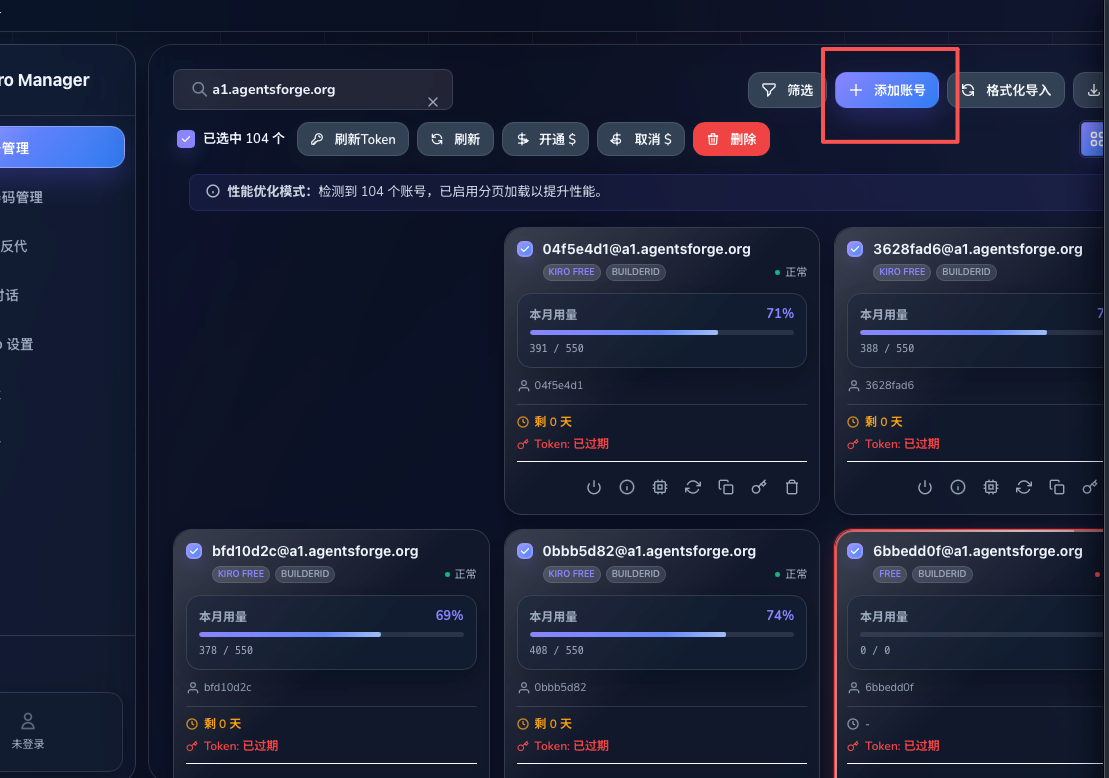
步骤 2:粘贴 JSON 数据

- 点击 批量导入 按钮
- 将第一步下载的 JSON 文件内容粘贴到输入框
- 确认导入,系统会自动解析并添加账号
📦 批量导入
可以粘贴多个 JSON 文件的内容,系统会自动去重并合并数据
4
在 Kiro IDE 中使用
在账号列表中选择要使用的账号:
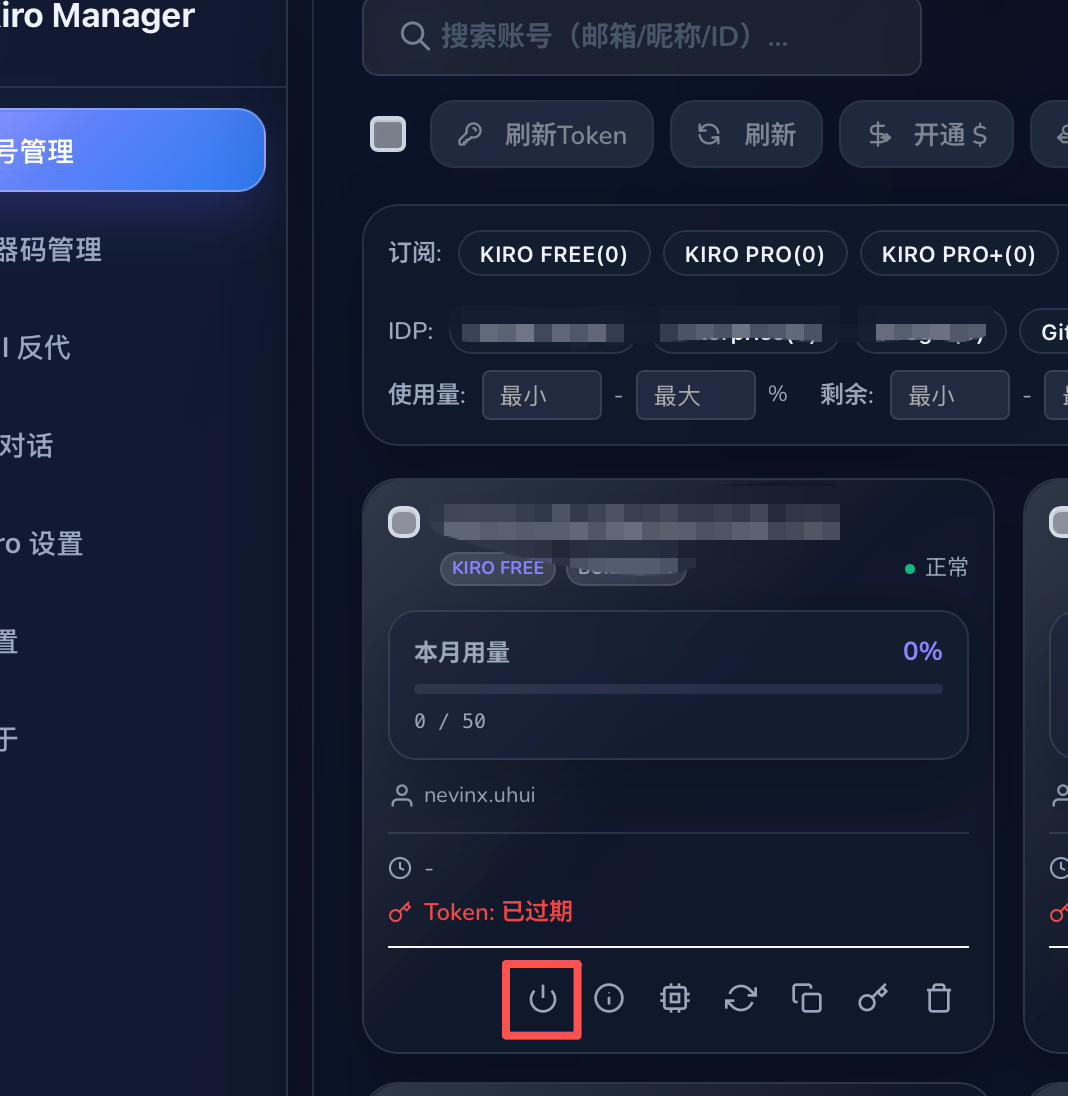
- 找到需要使用的账号
- 点击 切换到此账号 按钮
- 系统将自动配置 Kiro IDE 使用该账号
💡 提示
切换账号后,Kiro IDE 会使用新账号的凭证进行开发工作
5
开始使用
配置完成后,即可在 Kiro IDE 中使用 AWS Builder ID 账号进行开发。